Kaj je terminal?
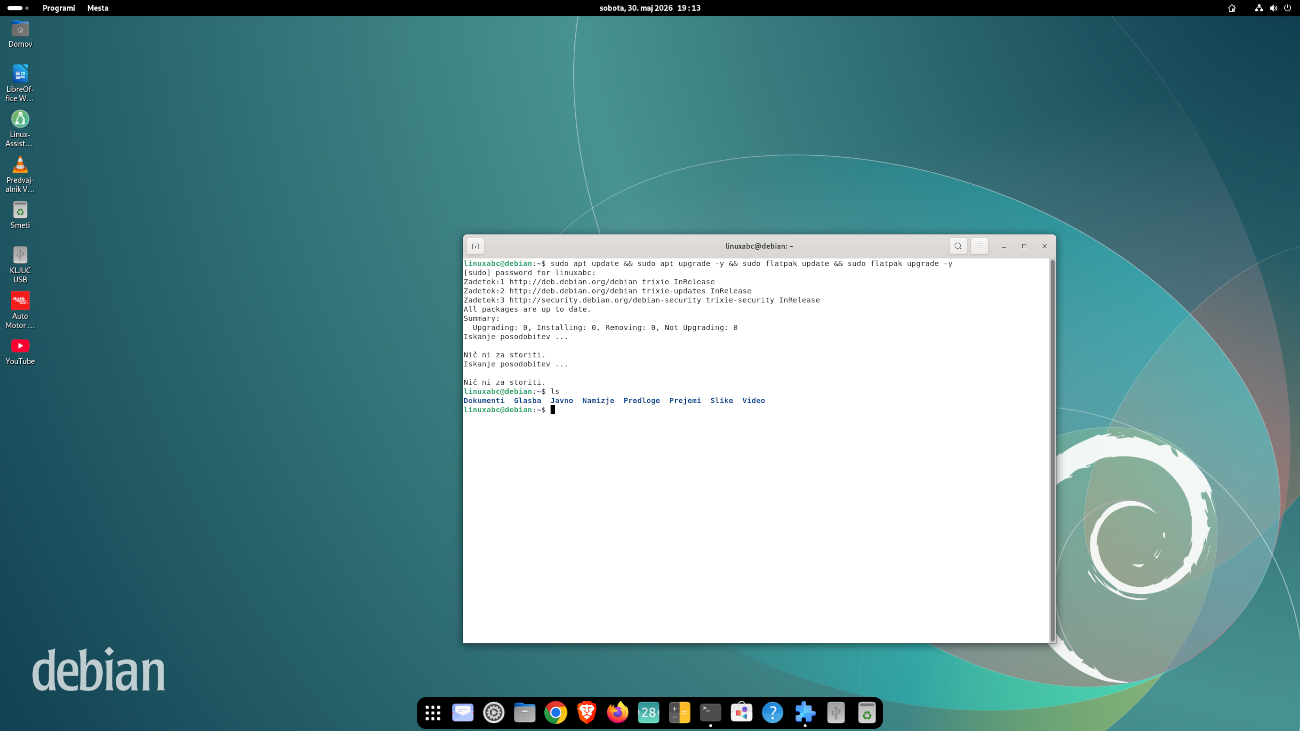
Terminal je program, v katerega ukaze vpisujemo s tipkovnico. Veliko opravil lahko v Linuxu opravimo tudi z grafičnim vmesnikom, zato terminala ni treba uporabljati ves čas. Je pa zelo uporaben, ko želimo nekaj narediti hitro, natančno ali razumeti, kaj sistem počne.
Terminal ni nekaj, česar bi se moral bati
Terminal je samo drug način pogovora z računalnikom. Namesto da klikneš na gumb, napišeš ukaz. Za začetek potrebuješ le nekaj osnovnih ukazov – vsega si ni treba zapomniti.
Terminal, shell in Bash – kakšna je razlika?
Terminal je okno, v katerega pišeš. Shell je program, ki tvoj ukaz razume in ga izvede. Bash je eden najbolj razširjenih shellov v Linuxu. Obstajajo tudi drugi, vendar je Bash zelo primeren za prve korake.
Kaj pomeni zapis v terminalu?
Pred mestom, kamor vpišeš ukaz, pogosto vidiš nekaj podobnega:
saso@racunalnik:\~$- saso – ime prijavljenega uporabnika,
- racunalnik – ime računalnika,
- \~ – domača mapa uporabnika,
- $ – znak, ki običajno pomeni, da ukaze izvaja navaden uporabnik.
Ukaz ima pogosto tri dele
Primer ls -l Dokumenti lahko bereš kot:
ukaz ls +
možnost -l +
cilj Dokumenti.
Pred prvimi ukazi – nekaj uporabnih pravil
- Linux razlikuje med velikimi in malimi črkami:
Dokumentiindokumentinista isto. - S tipko Tab lahko terminal pogosto sam dopolni ime datoteke, mape ali ukaza.
- S puščicama ↑ in ↓ lahko prikličeš prej uporabljene ukaze.
- Ctrl + C pogosto prekine ukaz, ki trenutno teče.
- Če ime vsebuje presledek, ga daj v narekovaje, na primer
cd "Moji dokumenti".
Pred ukazom s sudo preveri, kaj bo naredil
sudo ukazu začasno podeli skrbniške pravice.
Zato ukazov z interneta ali umetne inteligence ne kopiraj na slepo.
Najprej preveri, kaj pomenijo posamezni deli ukaza.
Prvi ukazi za začetnika
pwd – kje sem?
pwdPrikaže trenutno mapo, na primer /home/saso.
ls – kaj je v tej mapi?
lsPrikaže datoteke in mape v trenutni lokaciji.
ls -lPrikaže podrobnejši seznam.
ls -laPrikaže tudi skrite datoteke in mape ter dodatne podrobnosti.
cd – premik med mapami
cd DokumentiPremakne te v mapo Dokumenti.
cd ..Premakne te eno raven višje.
cd \~Vrne te v domačo mapo uporabnika.
mkdir – ustvari mapo
mkdir vajaUstvari novo mapo z imenom vaja.
touch – ustvari prazno datoteko
touch opombe.txtUstvari prazno datoteko opombe.txt, če ta še ne obstaja.
clear – počisti prikaz terminala
clearPočisti trenutno vsebino okna terminala. Ukazi iz zgodovine se s tem ne izbrišejo.
Linux datotečna struktura
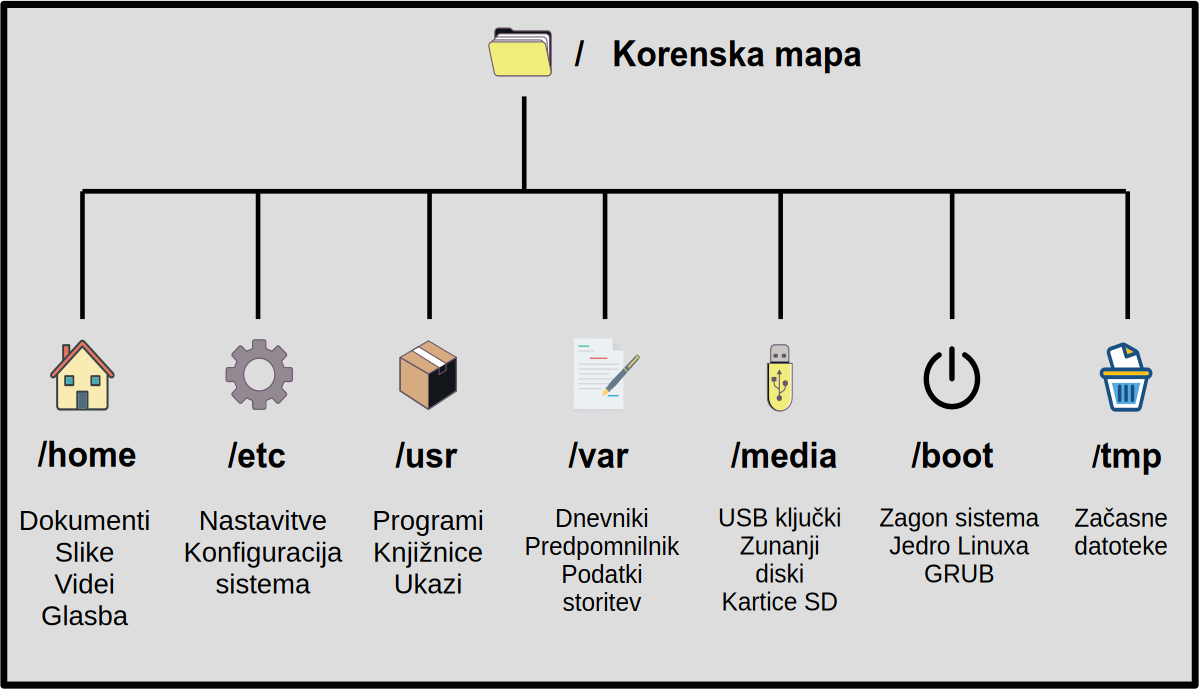
/.
Primerjava z Windows
V Windowsu pogosto govoriš o pogonu C:\\.
V Linuxu se datotečni sistem začne v korenski mapi /.
Domače datoteke uporabnika so običajno v /home/ime-uporabnika,
zunanji pogoni pa se pogosto priklopijo znotraj map, kot sta
/media ali /run/media.
Delo z datotekami in mapami
cp – kopiranje
cp datoteka.txt kopija.txtUstvari kopijo datoteke.
cp -r mapa1 mapa2Rekurzivno kopira mapo in njeno vsebino.
mv – premik ali preimenovanje
mv staro.txt novo.txtPreimenuje datoteko.
mv datoteka.txt Dokumenti/Premakne datoteko v mapo Dokumenti.
rm – brisanje
rm datoteka.txtIzbriše datoteko.
rm -i datoteka.txtPred brisanjem zahteva potrditev, zato je primeren za učenje.
Pri rm bodi previden
rm praviloma ne premakne datoteke v koš, ampak jo izbriše neposredno.
Ukazi, ki združujejo rm, -r in sudo,
so lahko zelo nevarni, če ne razumeš njihovega cilja.
Branje in iskanje vsebine
cat – hiter prikaz kratke datoteke
cat opombe.txtless – pregled daljše datoteke
less opombe.txtPo datoteki se lahko premikaš, iz prikaza pa izstopiš s tipko q.
grep – poišče besedilo
grep "Linux" opombe.txtPoišče vrstice, ki vsebujejo besedo Linux.
head in tail – začetek in konec datoteke
head -n 5 opombe.txttail -n 5 opombe.txtPrikažeta prvih oziroma zadnjih pet vrstic.
find – poišče datoteke
find . -name "\*.txt"V trenutni mapi in podmapah poišče datoteke s končnico .txt.
Upravljanje paketov
Linux distribucije uporabljajo upravljalnike paketov. Debian, Ubuntu, Linux Mint in Zorin OS uporabljajo predvsem APT, Fedora DNF, openSUSE pa Zypper. Za običajno nameščanje programov lahko vedno uporabiš tudi grafično programsko trgovino.
Kaj pomeni sudo apt install vlc?
- sudo – izvedi ukaz s skrbniškimi pravicami,
- apt – upravljalnik paketov,
- install – dejanje: namesti,
- vlc – ime paketa.
APT – Debian, Ubuntu, Linux Mint, Zorin OS
sudo apt updateOsveži podatke o paketih v repozitorijih.
sudo apt upgradePosodobi nameščene pakete.
sudo apt install vlcNamesti VLC.
sudo apt remove vlcOdstrani VLC.
DNF – Fedora
sudo dnf upgradePosodobi nameščene pakete.
sudo dnf install vlcsudo dnf remove vlcZypper – openSUSE
sudo zypper refreshOsveži podatke o repozitorijih.
sudo zypper updatesudo zypper install vlcsudo zypper remove vlcZa začetek ne potrebuješ ukazov za “popravljanje sistema”
Najprej osvoji posodabljanje, namestitev in odstranjevanje programov. Ukaze za popravljanje paketov je bolje uporabiti šele takrat, ko razumeš konkretno težavo in navodilo zanjo.
Flatpak
Flatpak je univerzalnejši način nameščanja aplikacij, ki deluje na več distribucijah. Če uporabljaš Flathub, lahko programe pogosto namestiš tudi prek grafične programske trgovine.
flatpak updatePosodobi nameščene Flatpak aplikacije.
flatpak install flathub org.videolan.VLCNamesti VLC iz Flathuba.
flatpak uninstall org.videolan.VLCOdstrani Flatpak različico VLC-ja.
Sistem in diagnostika
uname -a – jedro in sistem
uname -afree -h – uporaba RAM-a
free -hdf -h – prostor na priklopljenih datotečnih sistemih
df -hdu -sh \* – velikost vsebine trenutne mape
du -sh \*lsblk – diski in particije
lsblkPrikaže diske, particije in njihovo osnovno razporeditev.
uptime – kako dolgo sistem deluje
uptimetop – procesi in obremenitev
topPrikaže procese ter uporabo procesorja in pomnilnika. Iz programa običajno izstopiš s tipko
q.
Omrežje
ping – preverjanje dosegljivosti
ping linuxabc.siPošilja preizkusne pakete do cilja. Prekineš ga s Ctrl + C.
ip addr – omrežni vmesniki in naslovi
ip addrPrikaže omrežne vmesnike in njihove IP-naslove.
hostname – ime računalnika
hostnameUkazi, ki olajšajo delo
whoami – kateri uporabnik sem?
whoamihistory – prej uporabljeni ukazi
history--help – kratka pomoč
ls --helpman – priročnik
man lsOdpre podrobnejši priročnik. Iz njega običajno izstopiš s tipko q.
Mala vaja brez nevarnih ukazov
Če želiš ukaze preizkusiti, lahko v svoji domači mapi narediš majhno testno mapo:
cd \~
mkdir linuxabc-vaja
cd linuxabc-vaja
touch opombe.txt
ls -l
cp opombe.txt kopija.txt
mv kopija.txt preimenovana.txt
ls -l
rm -i preimenovana.txt
rm -i opombe.txt
cd ..
rmdir linuxabc-vaja
Zadnji ukaz rmdir odstrani samo prazno mapo, zato bo deloval,
ko v njej ne bo več datotek. Če si pustil opombe.txt, jo prej izbriši
z rm -i opombe.txt.
Najboljši način učenja je majhna vaja
Ukaze preizkušaj v mapi, ki si jo ustvaril samo za vajo. Tako hitro vidiš, kaj posamezen ukaz naredi, brez poseganja v pomembne sistemske datoteke.
Zaključek
Terminala se ni treba učiti na pamet. Pomembneje je razumeti osnovno logiko: kje si, kaj želiš narediti, nad katero datoteko ali mapo in ali ukaz potrebuje skrbniške pravice.
Če si zapomniš samo nekaj ukazov
Za prve korake povsem zadostujejo pwd, ls,
cd, mkdir, cp, mv,
previdna uporaba rm ter osnovno posodabljanje sistema.
Ostale ukaze lahko poiščeš takrat, ko jih potrebuješ.